Compresor de vídeo en línea
Comprima videos en línea
Sube tu video a Vimeo en prácticamente cualquier formato de archivo común para comprimirlo automáticamente. Obtén un archivo más pequeño que puedes editar y compartir sin salir de la plataforma.
Los archivos de video grandes no deberían ralentizar tu flujo de trabajo
¿El archivo de video es demasiado grande para compartirlo o subirlo?
¿Pierdes calidad cada vez que comprimes?
¿Descargar software solo para reducir un archivo?
¿Comprimir en una herramienta y editar en otra?
Todo lo que necesitas para comprimir y compartir video
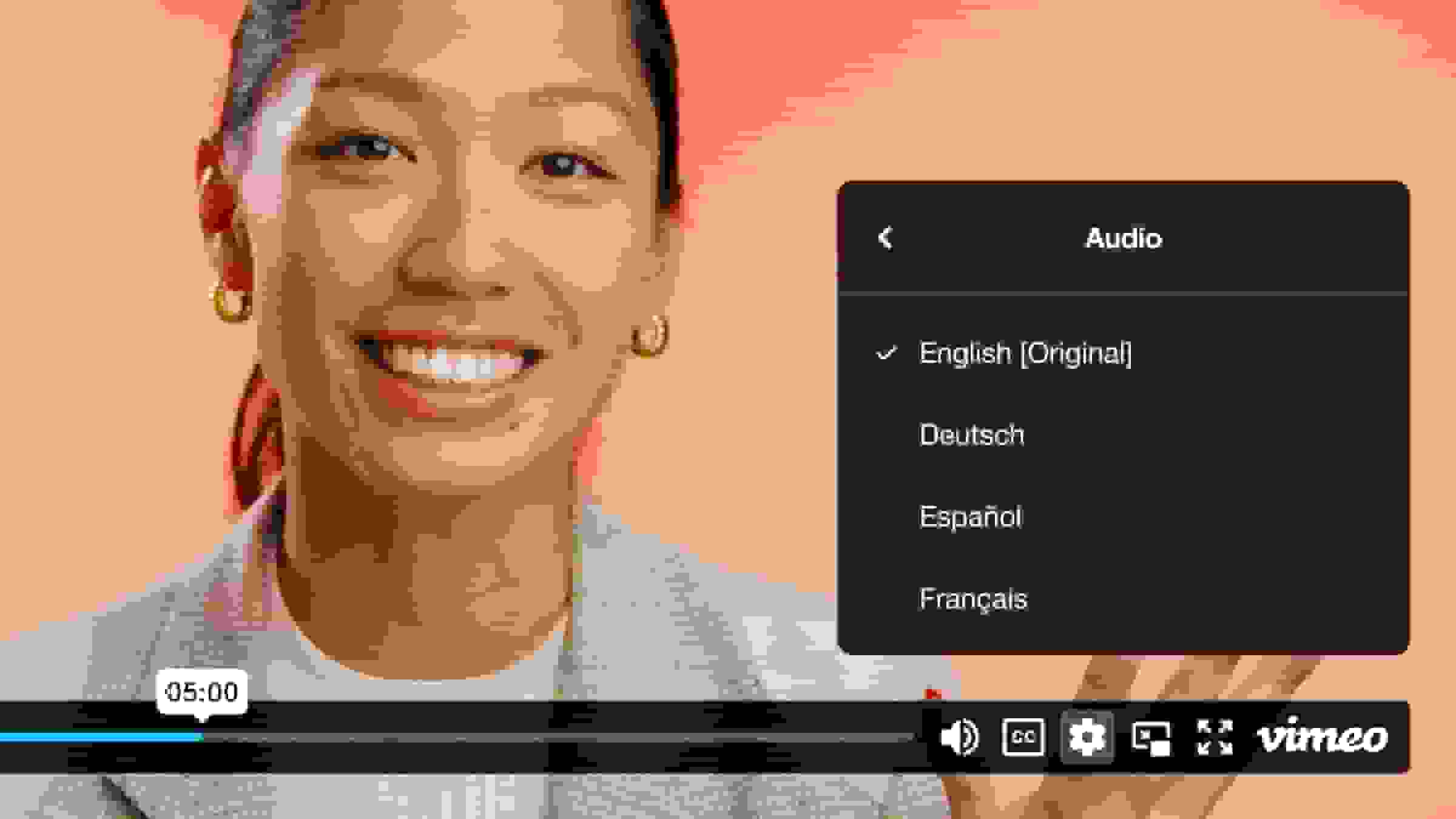
Compatibilidad con múltiples formatos
Compresión que preserva la calidad
Compresión móvil
Editor de video integrado
Múltiples opciones de exportación
Alojamiento y uso compartido instantáneos
Archivos más pequeños para cada plataforma y proyecto
Correo y mensajería
Los archivos de video grandes son bloqueados o rechazados por clientes de correo electrónico. Comprime tu video con Vimeo y comparte un enlace privado en lugar de preocuparte por los límites de tamaño de los adjuntos.Publicar en redes sociales
Los videos comprimidos tienen más probabilidades de cumplir los requisitos de tamaño de archivo de las plataformas. Tras publicarlos, Vimeo te permite seguir cómo interactúa tu audiencia mediante analíticas de video.Incrustaciones en sitios web y páginas de destino
Los archivos de video más pequeños se cargan más rápido en tu sitio, manteniendo a los visitantes interesados en lugar de que esperen por el buffering y se marchen.Entregables para clientes
Envía a los clientes un video comprimido mediante las herramientas de colaboración de Vimeo para que no tengan que descargar un archivo enorme para revisarlo.Comunicaciones internas
Reemplaza largas actualizaciones escritas por mensajes de video comprimidos que tu equipo puede ver en cualquier dispositivo a su propio ritmo.Cumplir los requisitos de tamaño de vídeo
Nuestro compresor de video en línea te permite reducir fácilmente el tamaño de tu video desde el navegador y adaptarlo a donde quieras compartirlo.
Cómo reducir el tamaño de un archivo de video en cuatro pasos sencillos
Paso 1: Sube tu video
Inicia sesión en tu cuenta de Vimeo y sube tu archivo en casi cualquier formato. Si has usado una herramienta de edición de terceros como Adobe Premiere Pro o Apple Final Cut Pro, ajusta configuraciones relacionadas con la compresión, como el tamaño de archivo objetivo y la tasa de bits de salida, antes de subir el archivo a Vimeo para un control más preciso.
Paso 2: Edita si es necesario
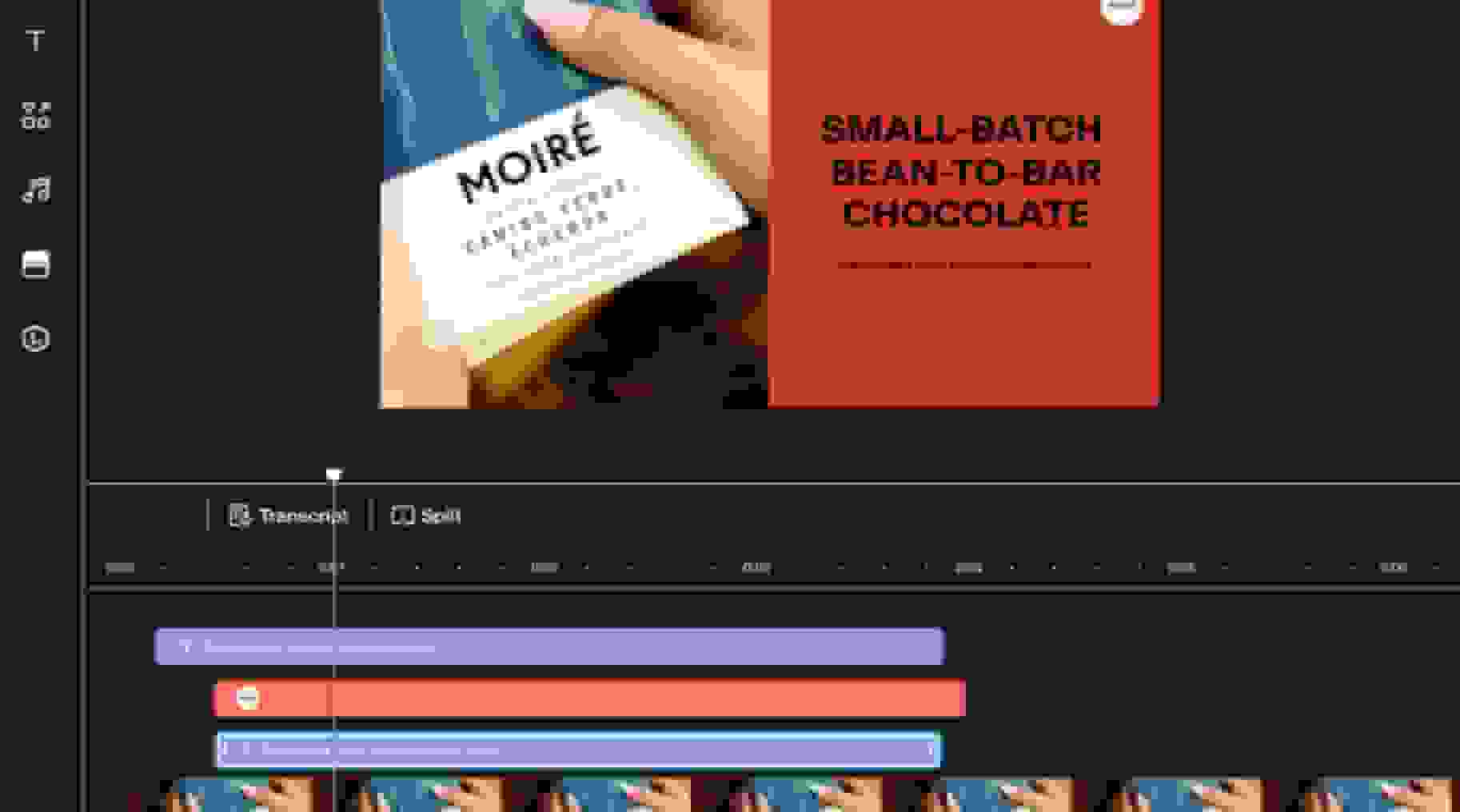
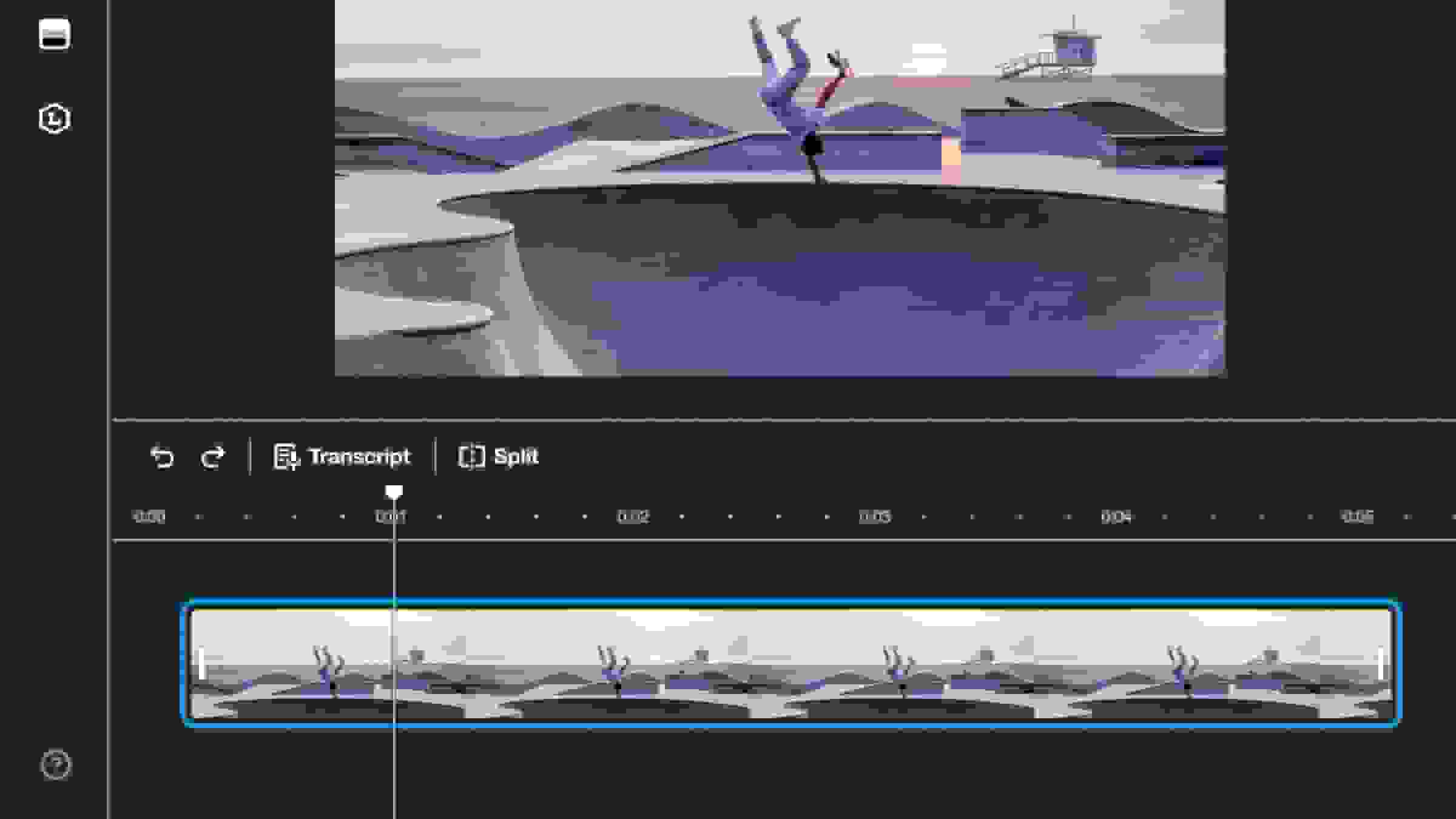
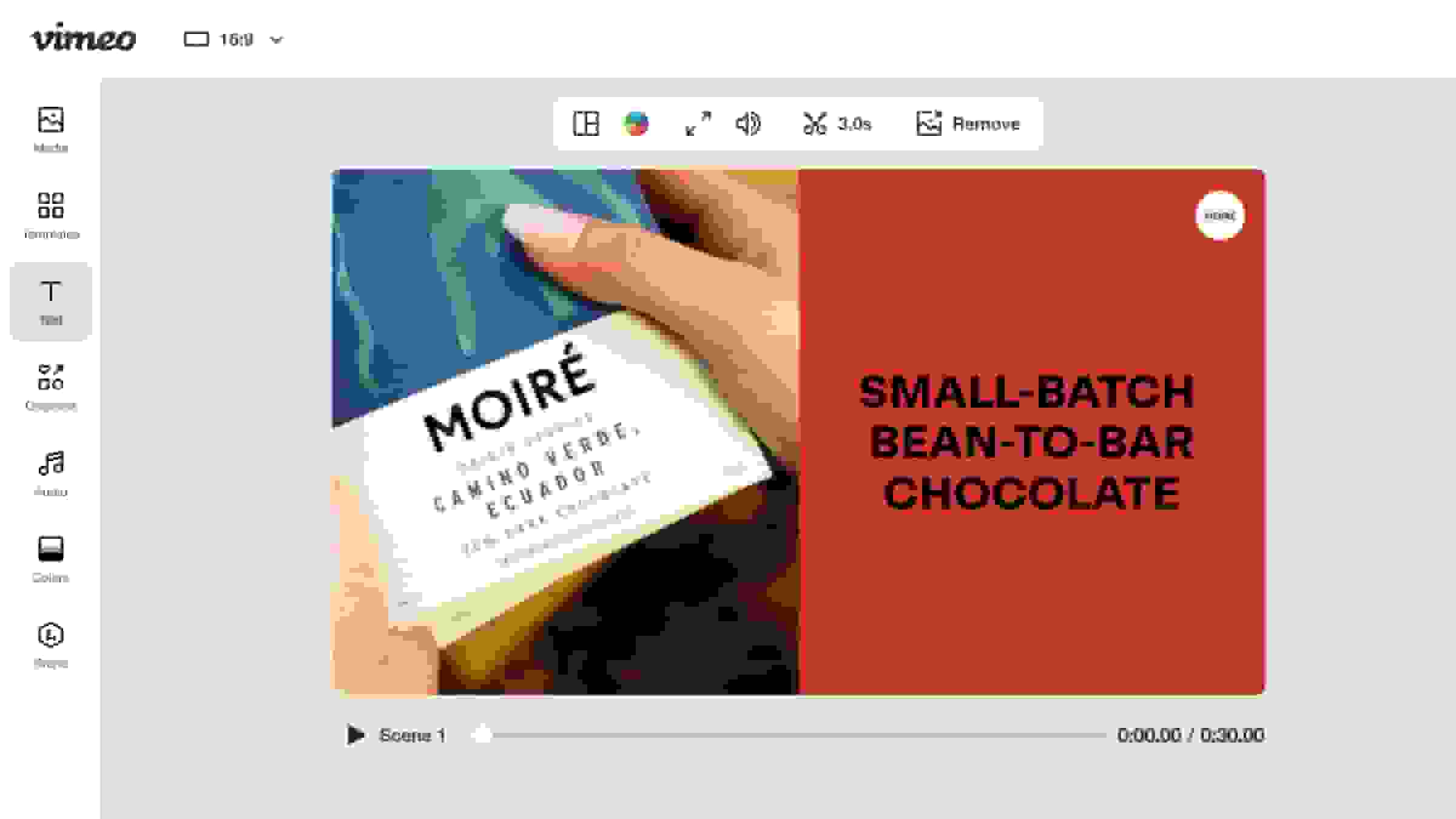
Usa el editor de video integrado de Vimeo y las herramientas de IA para recortar y limpiar tu video antes de finalizarlo.
Paso 3: Elige tus ajustes de compresión
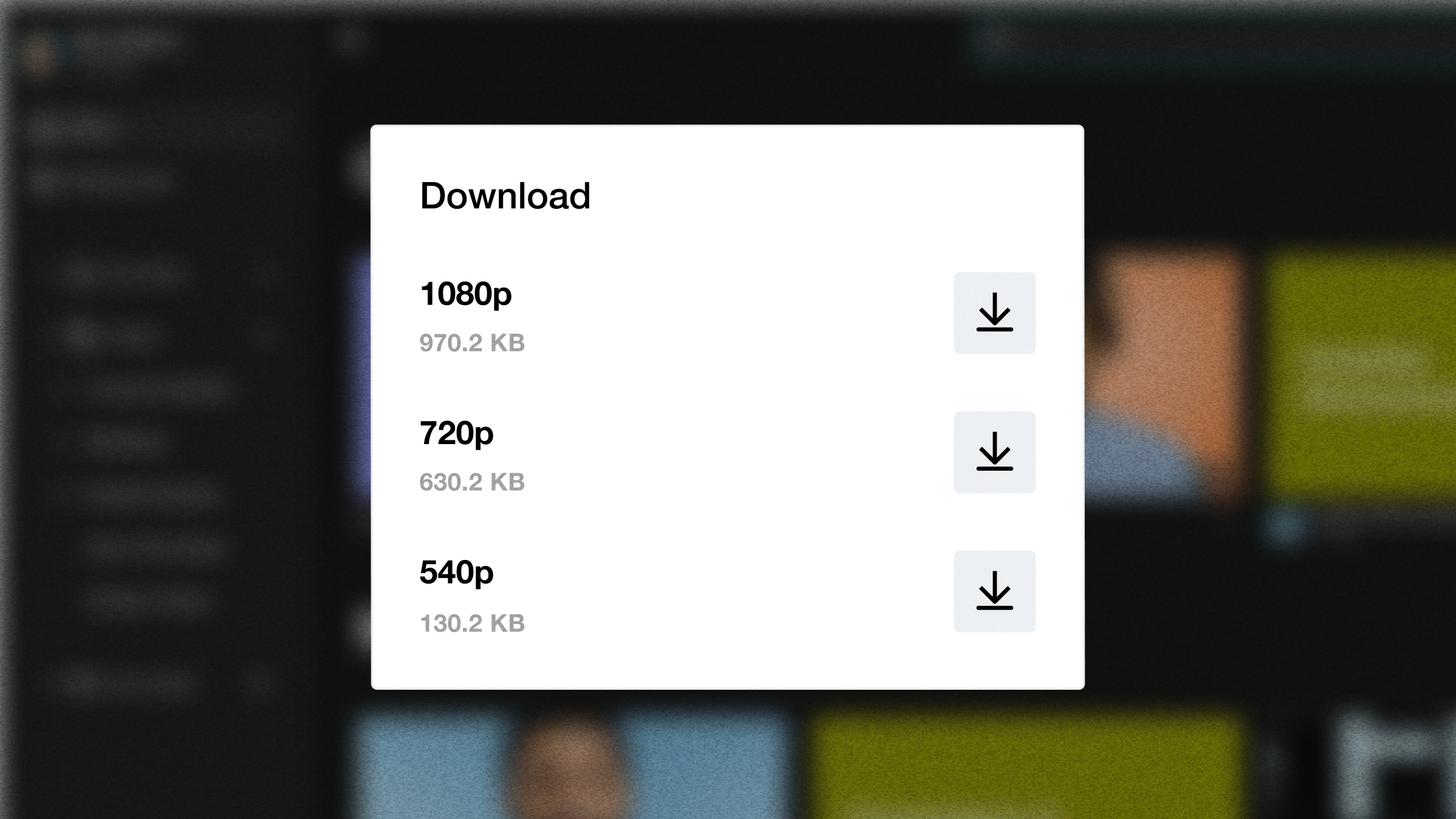
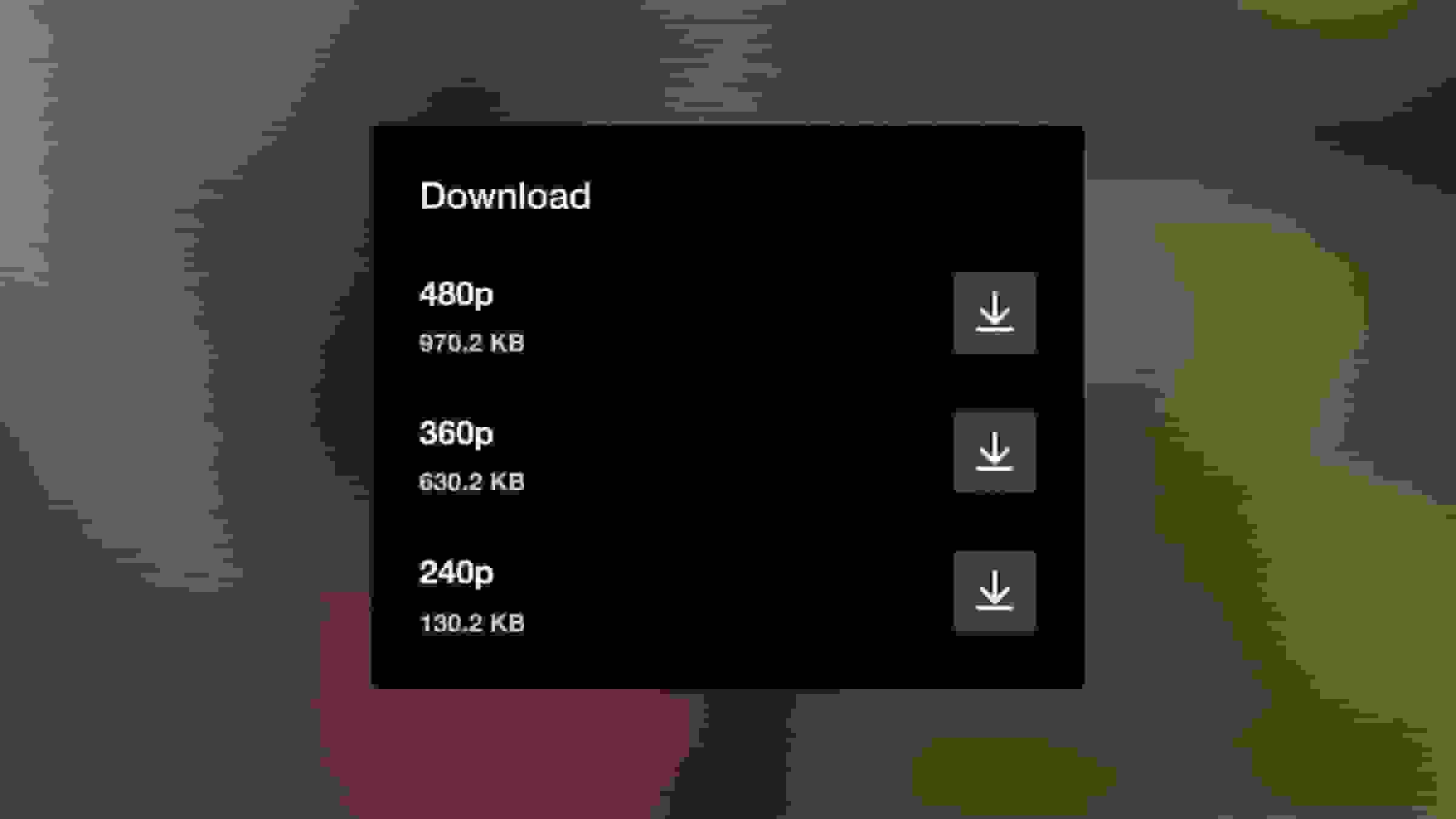
Vimeo transcodifica automáticamente tu video al subirlo. Cuando estés listo para descargar, elige la resolución objetivo entre 240p y 1080p, y Vimeo te mostrará un tamaño de archivo estimado antes de confirmar.
Paso 4: Descarga o comparte
Descarga tu MP4 comprimido o compártelo directamente mediante un enlace (privado o no), incrústalo o publícalo desde tu biblioteca de videos de Vimeo.
Todo lo que necesita para editar videos en línea
- Más información
Editor de videos
Transforme su material de video sin procesar en contenido cautivador con nuestro versátil editor de videos. - Más información
Cortador de videos
Use el sencillo cortador de videos de Vimeo para acortar, recortar y cortar videos para que pueda hacer el video perfecto en segundos. - Más información
Agregar texto al video
Facilite a los espectadores el seguimiento de su video, ya sea que su audiencia tenga el sonido activado o desactivado. - Más información
Añadir música al video
Suba sus propias pistas de música o elija entre cientos de canciones sin regalías. - Más información
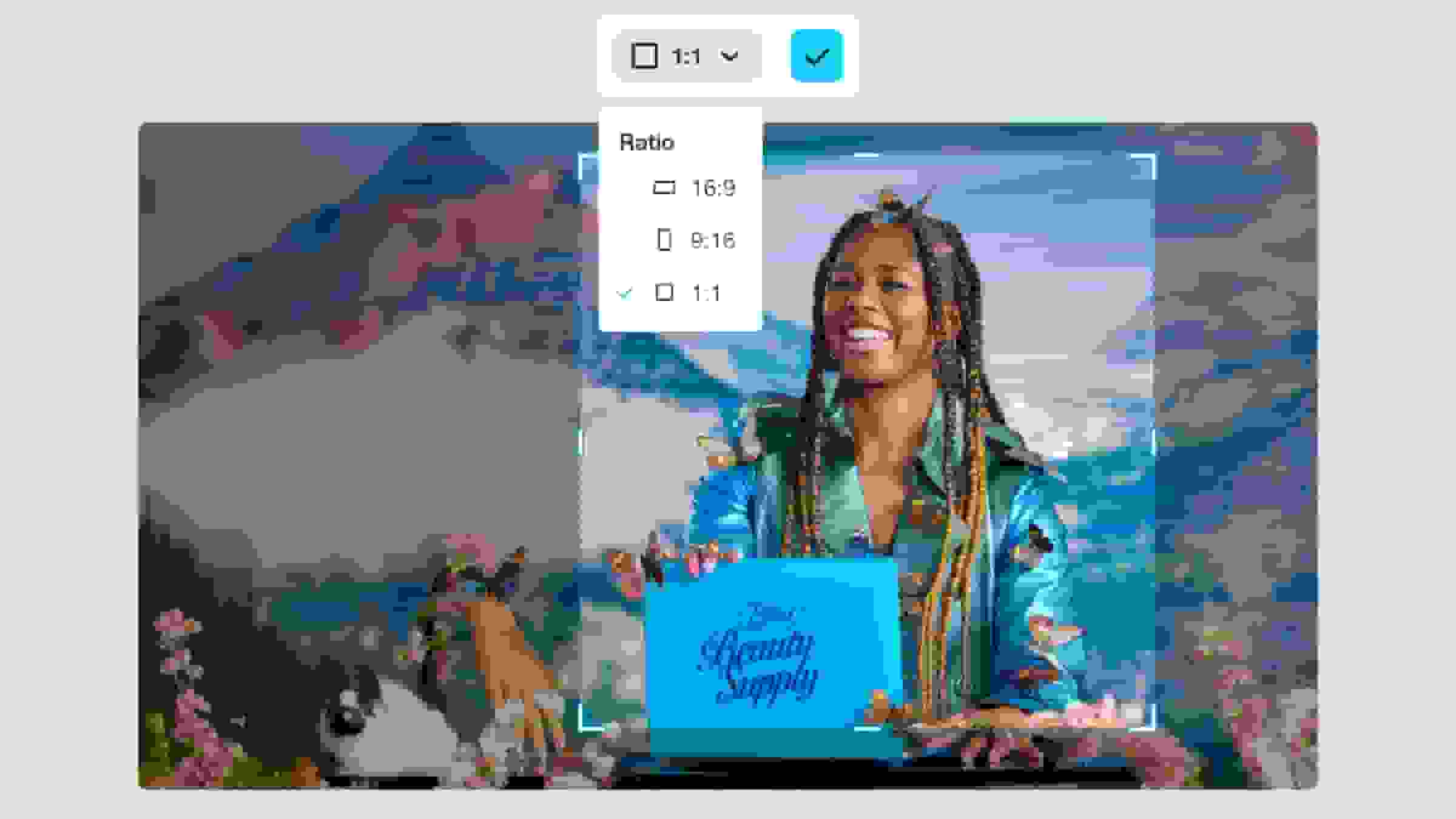
Recortar video
Ajuste la escala de su video a las especificaciones adecuadas para cualquier plataforma. - Más información
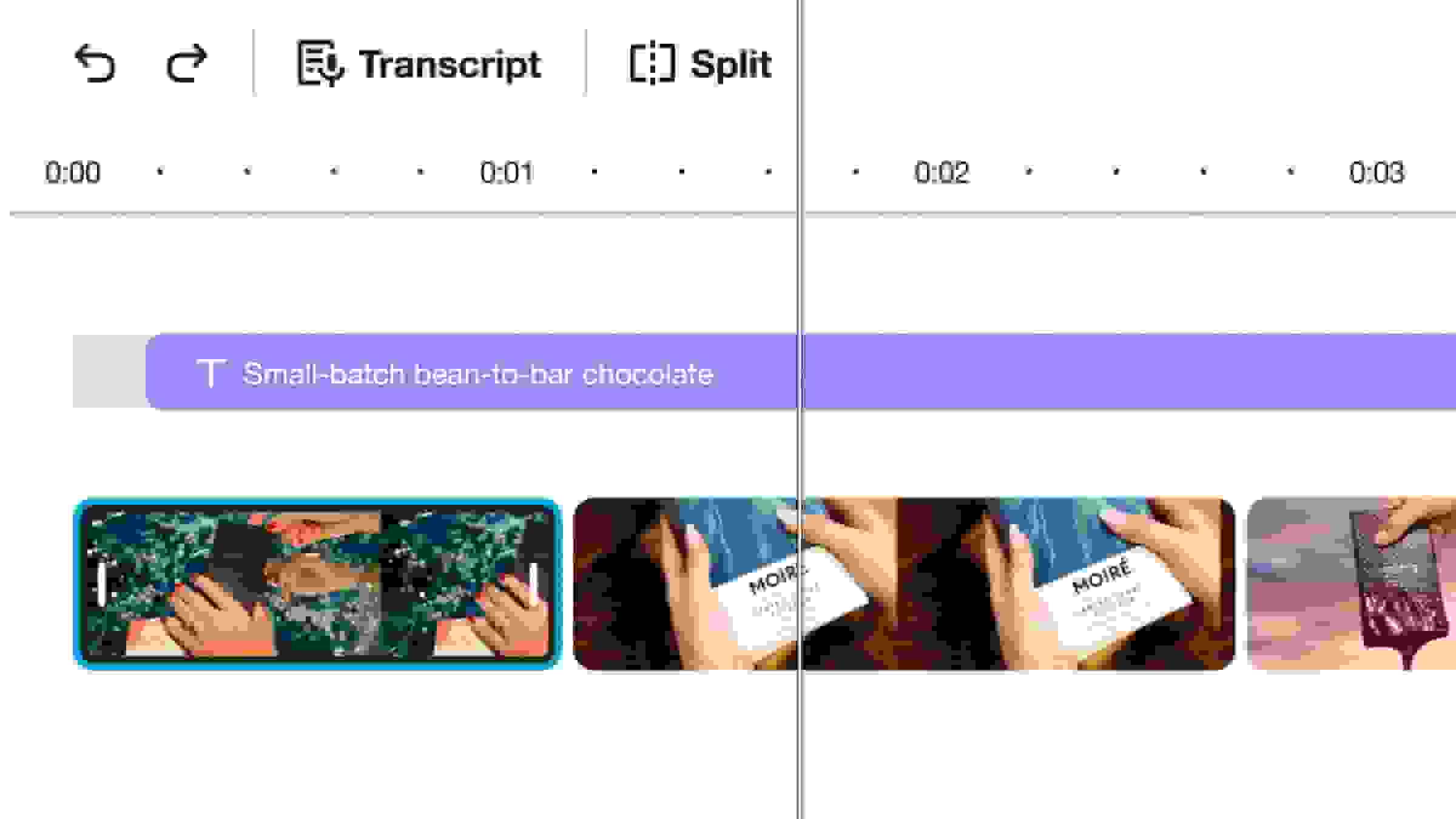
Combinador de vídeo
Fusione varios clips en uno para crear un video de calidad rápidamente. - Más información
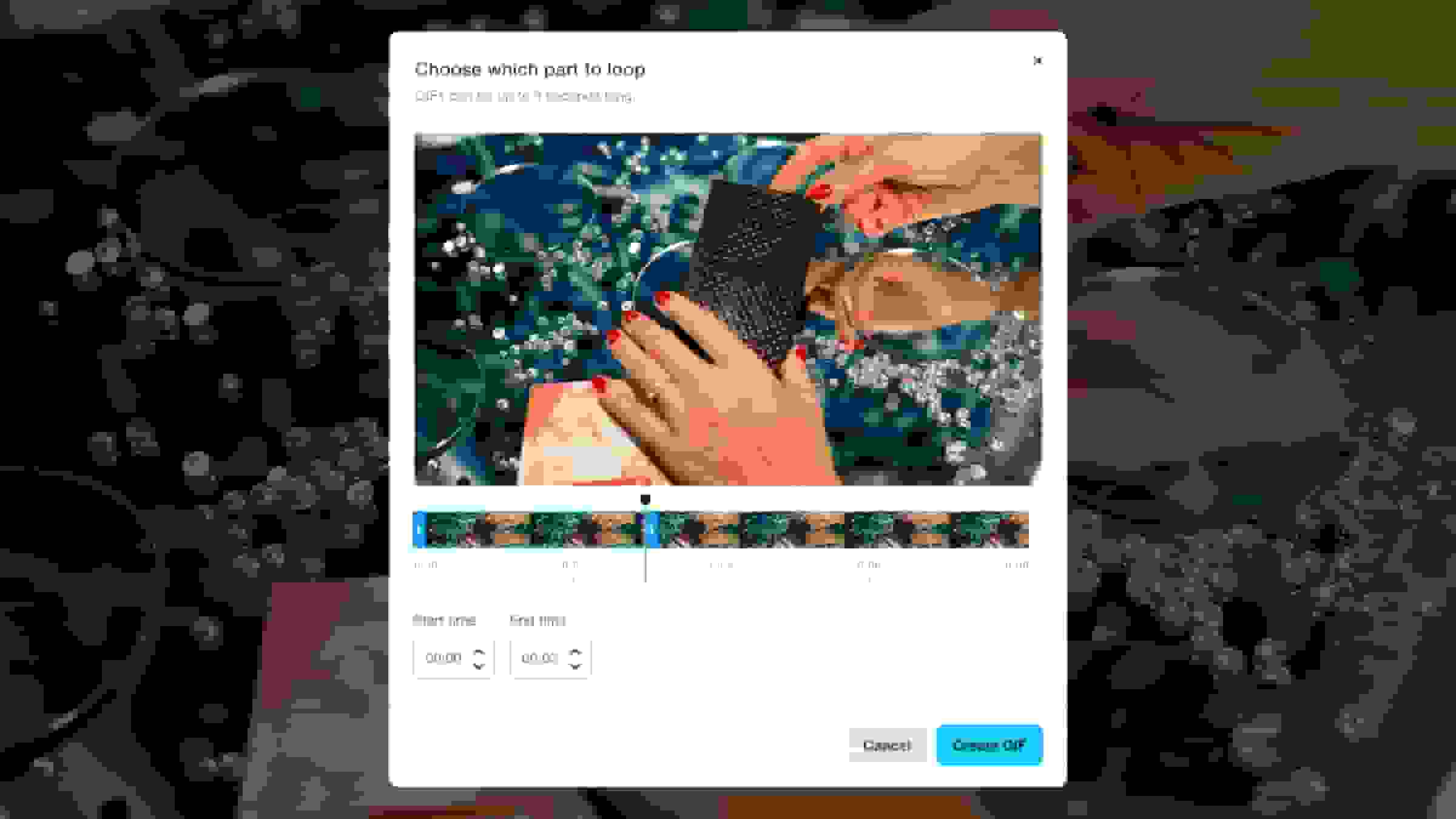
Creador de GIF
Utilice cualquier clip para crear una animación de alta calidad en cuestión de segundos. - Más información
Convertir imagen a video
Cree una presentación de diapositivas dinámica utilizando imágenes fijas. - Más información
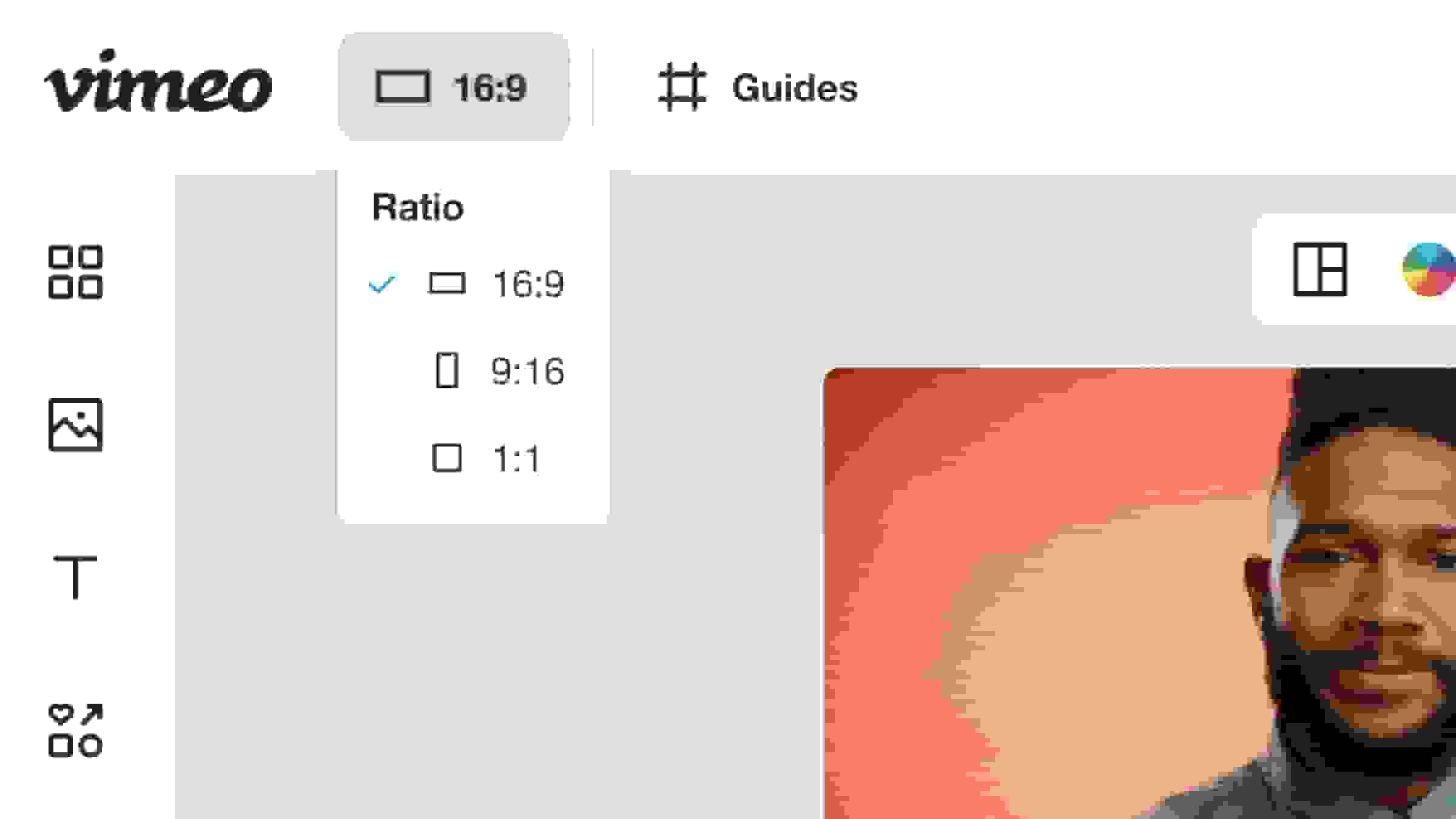
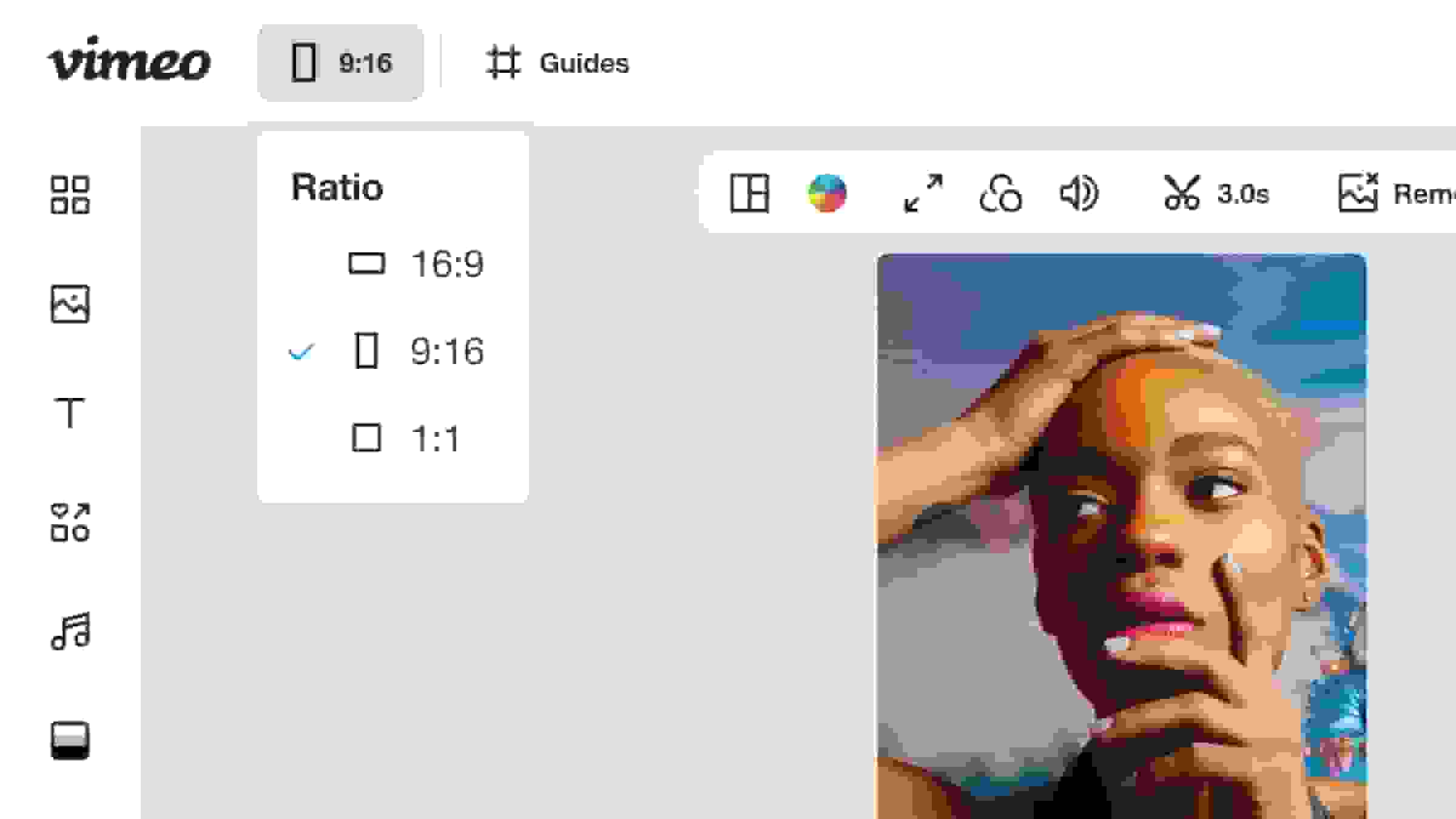
Cambiar el tamaño del video
Cambie la relación de aspecto o las dimensiones de su video para que se adapte a cualquier formato. - Más información
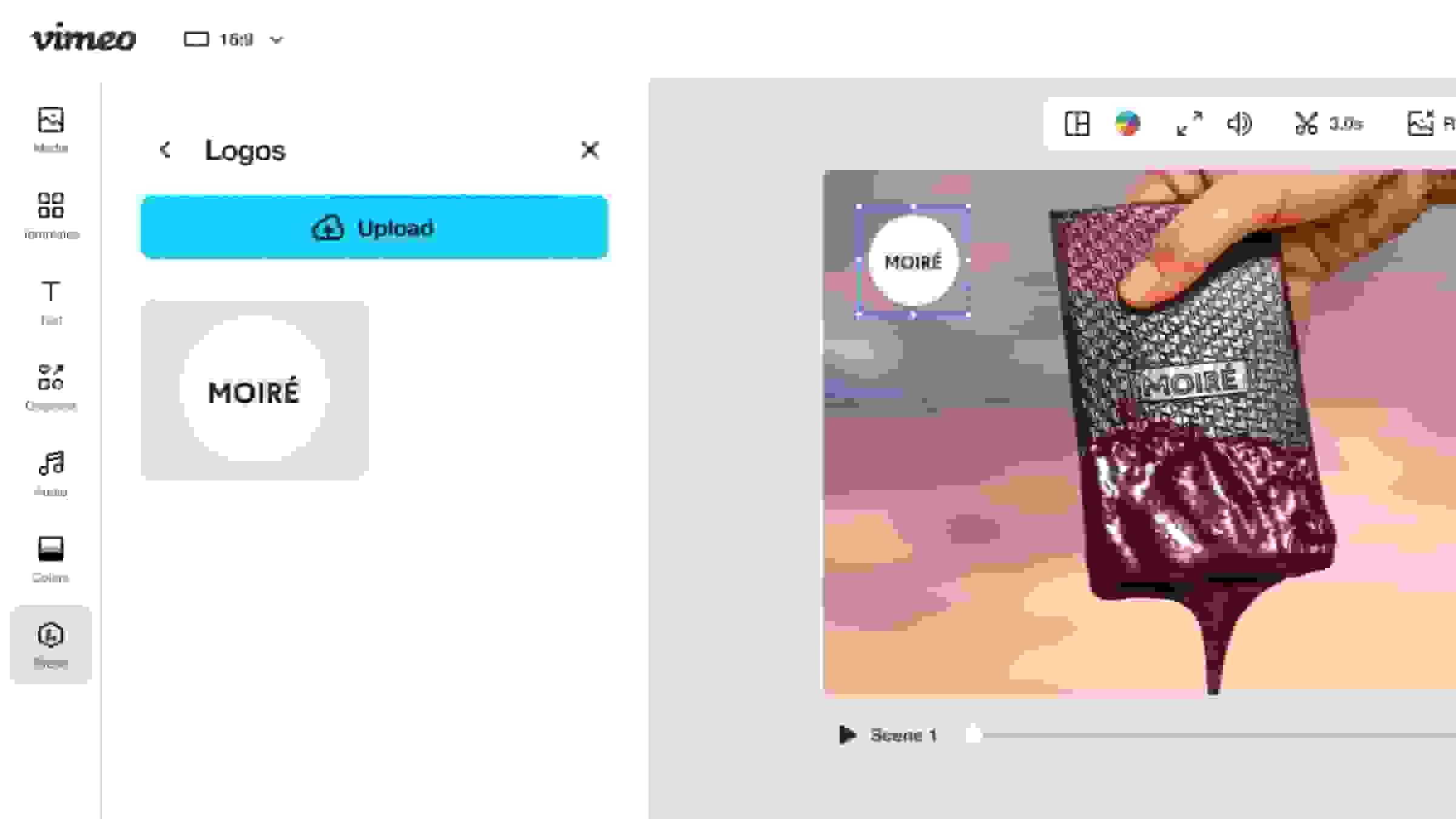
Agregar marcas de agua a videos
Dé a conocer su marca y proteja su trabajo creativo. - Más información
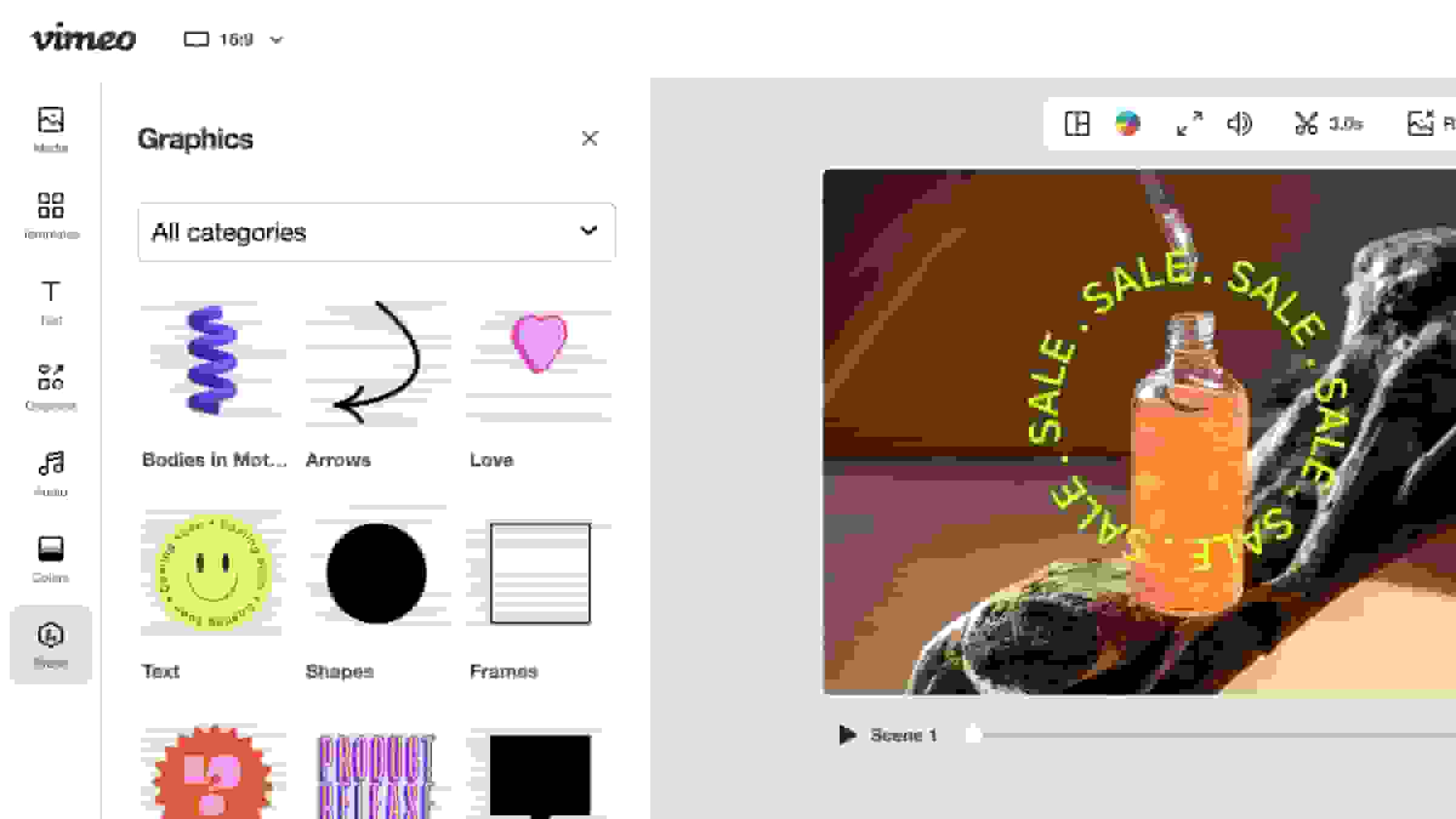
Añadir gráficos de vídeo
Colocar stickers, animaciones y gráficos personalizados puede agregar un toque de personalidad. - Más información
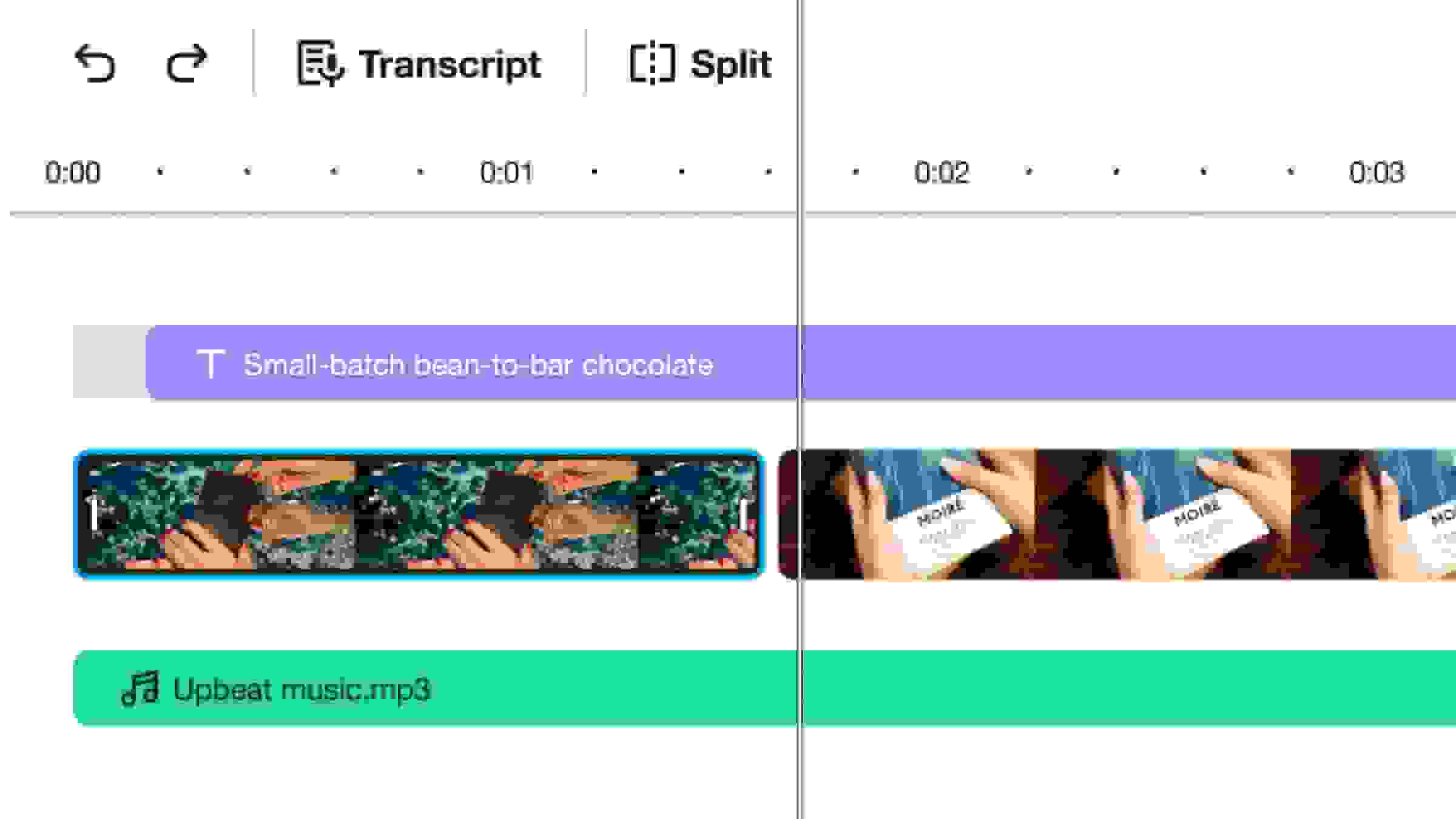
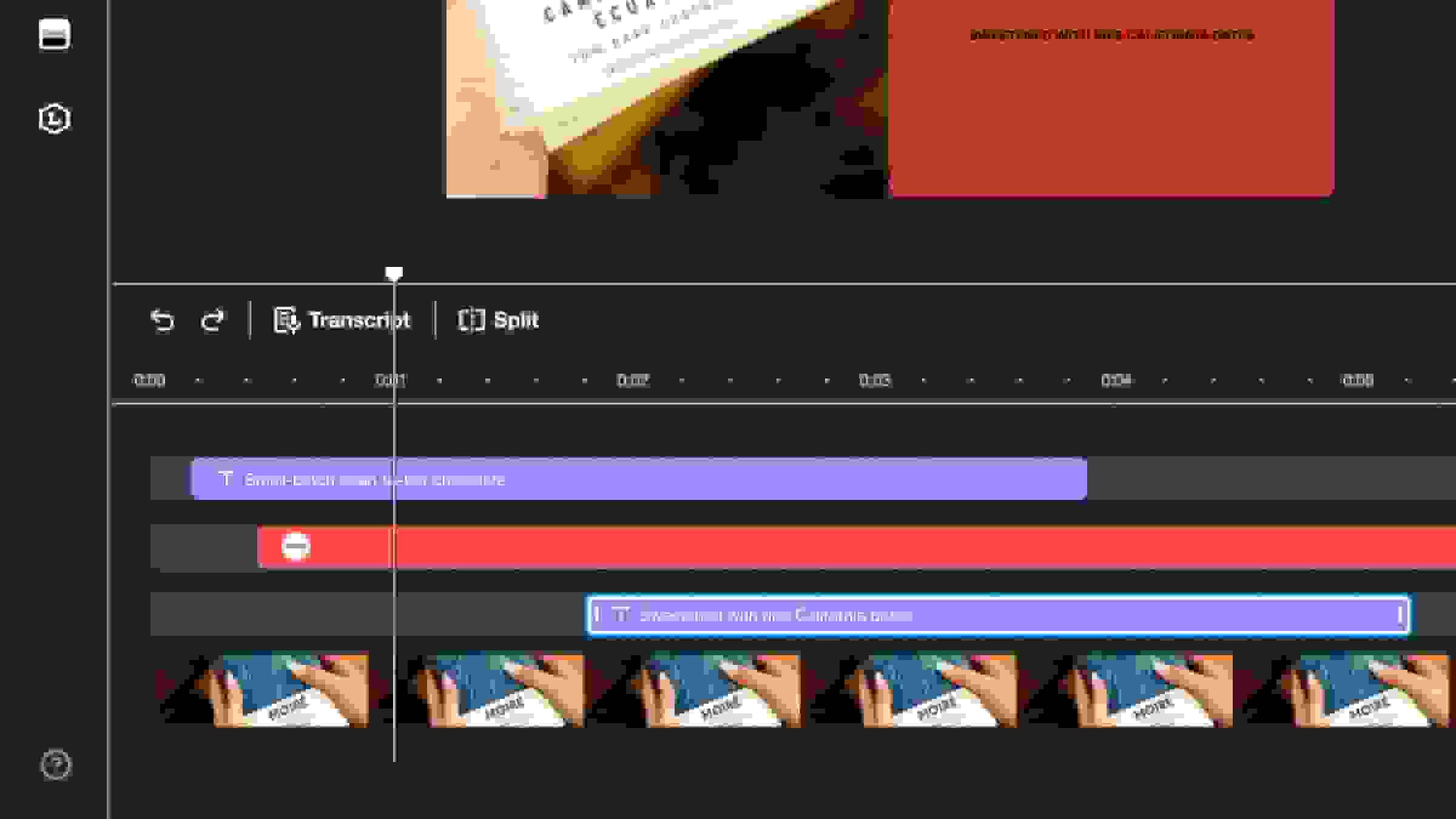
Editor de línea de tiempo con arrastrar y soltar
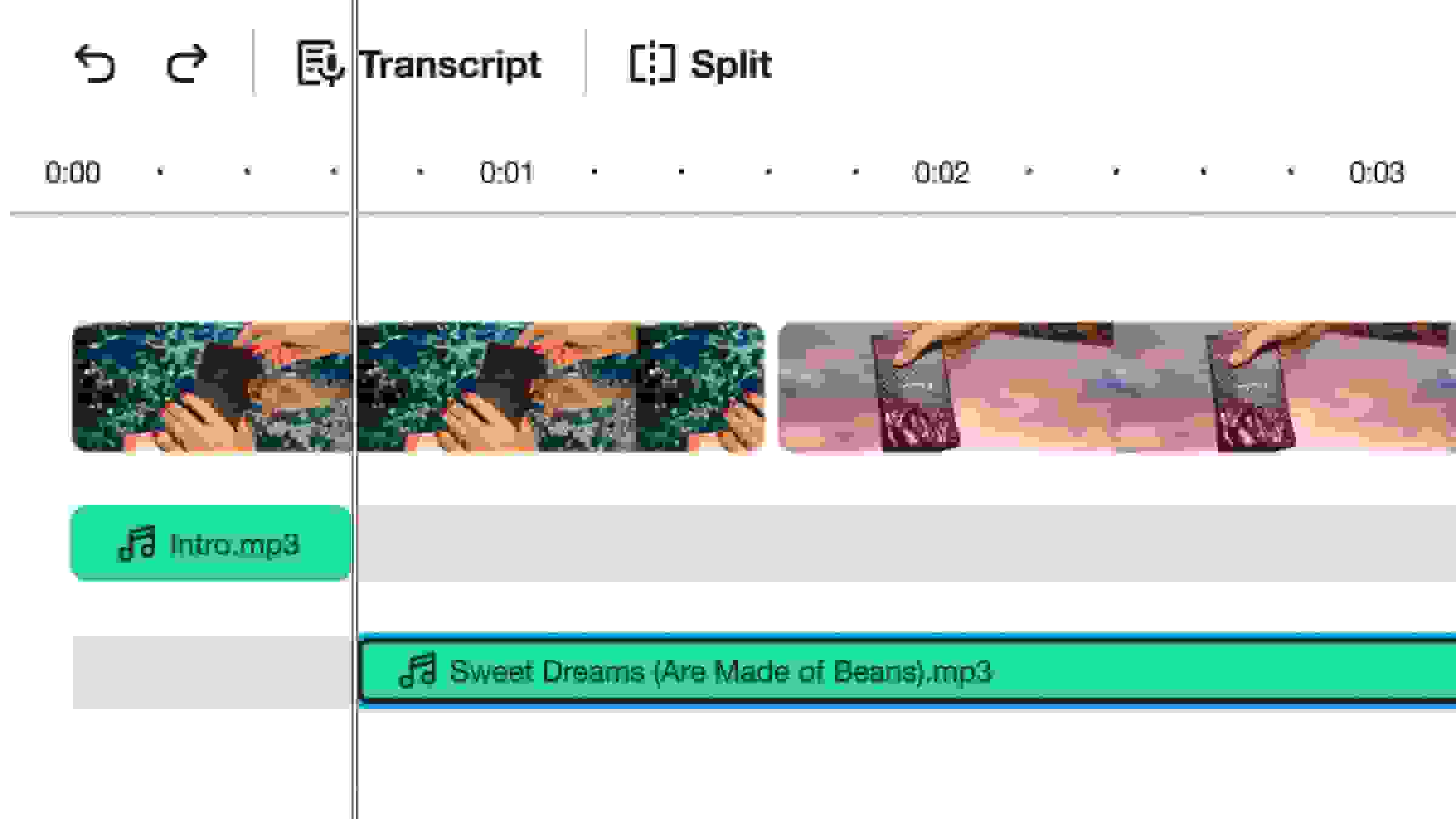
Superponga clips de video, pistas de audio y texto, lo que le otorga un control total sobre sus videos. - Más información
Añadir audio al vídeo
Agregue efectos de sonido, narración, voz en off y comentarios a los videos. - Más información
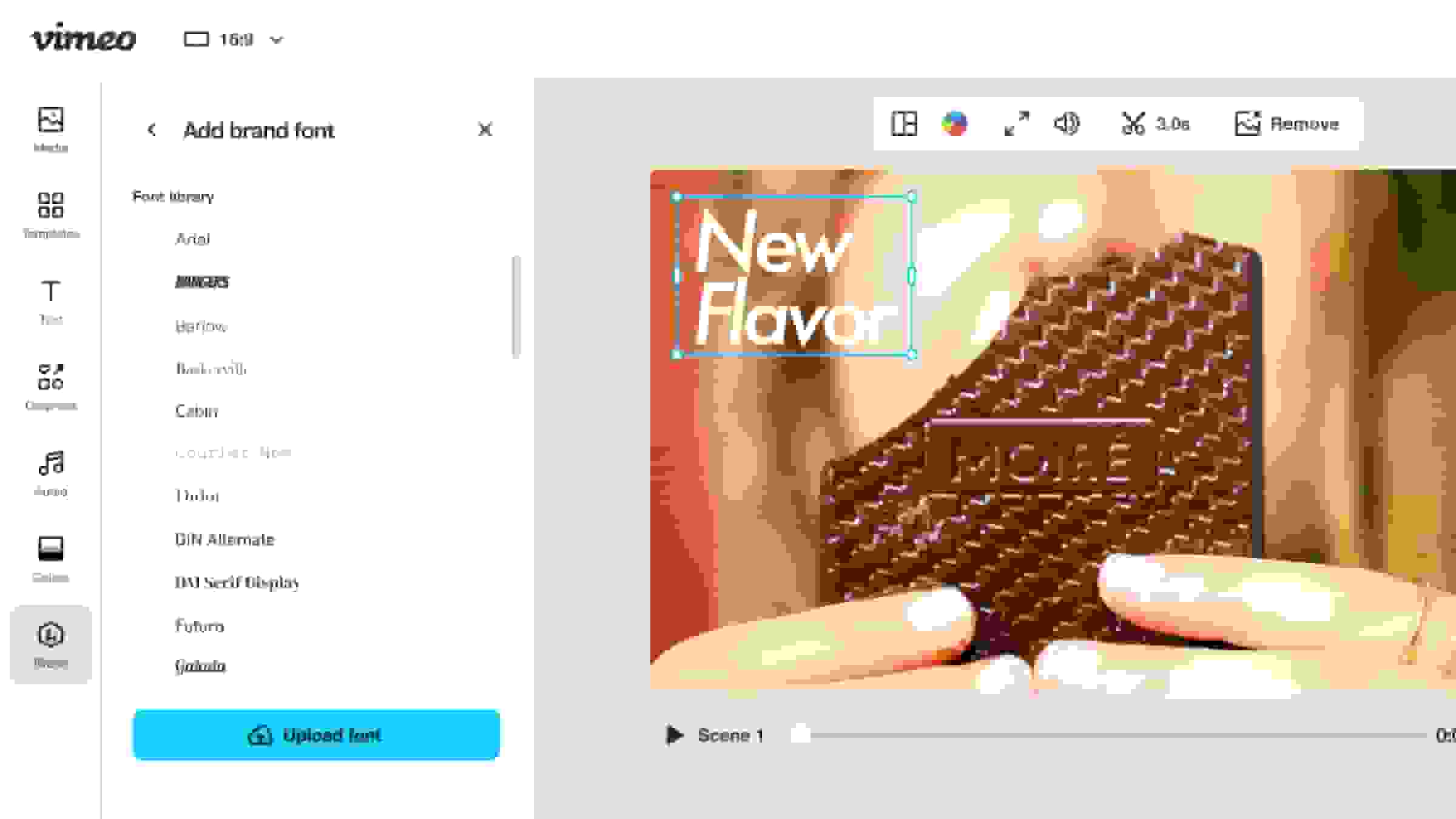
Añadir fuentes personalizadas
Suba fuentes personalizadas para que sus videos coincidan con la identidad de su marca. - Más información
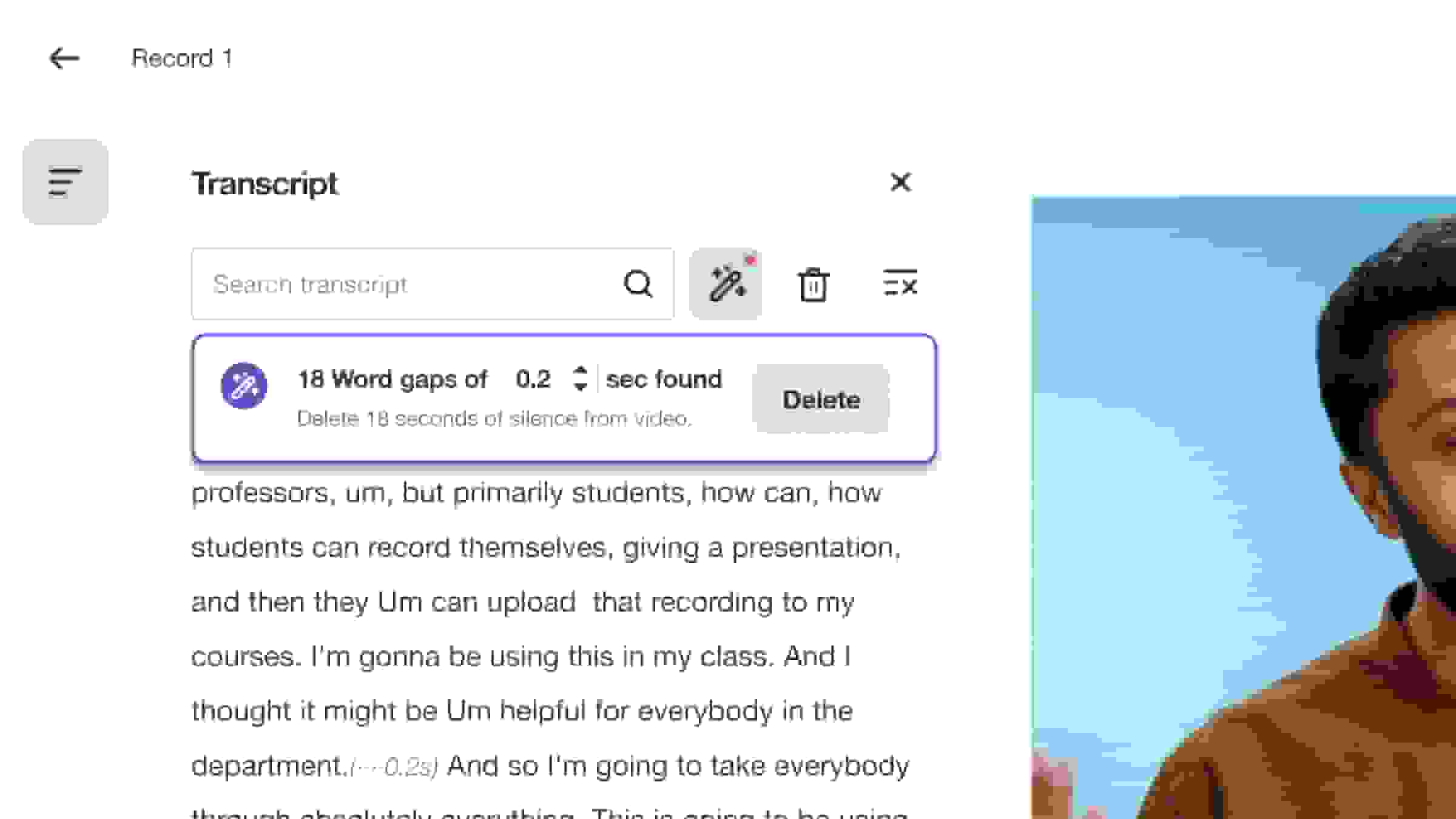
Editor de vídeo basado en texto
Seleccione el texto de su transcripción y toque Eliminar para eliminar partes del video. - Más información
Volver a utilizar videos
Optimice el contenido de video para compartirlo en correo electrónico, sitios web y plataformas de redes sociales. - Más información
Descargar vídeos de Vimeo
Cree, edite, descargue y comparta sus videos en el editor de video todo en uno de Vimeo.